

Zacznij od materiału, który już masz
Jeśli zaczynasz od zera, opisz pomysł. Jeżeli zespół ma już kierunek wizualny, wykorzystaj referencję, aby sprawdzić inną kompozycję.

Nadaj wizualną formę kolejnemu briefowi z Kling 4.0 Image. Użyj opisu lub obrazu referencyjnego, aby stworzyć koncepcję kampanii, scenę produktową albo kadr storyboardu. Porównaj warianty i wybierz kierunek do realizacji.
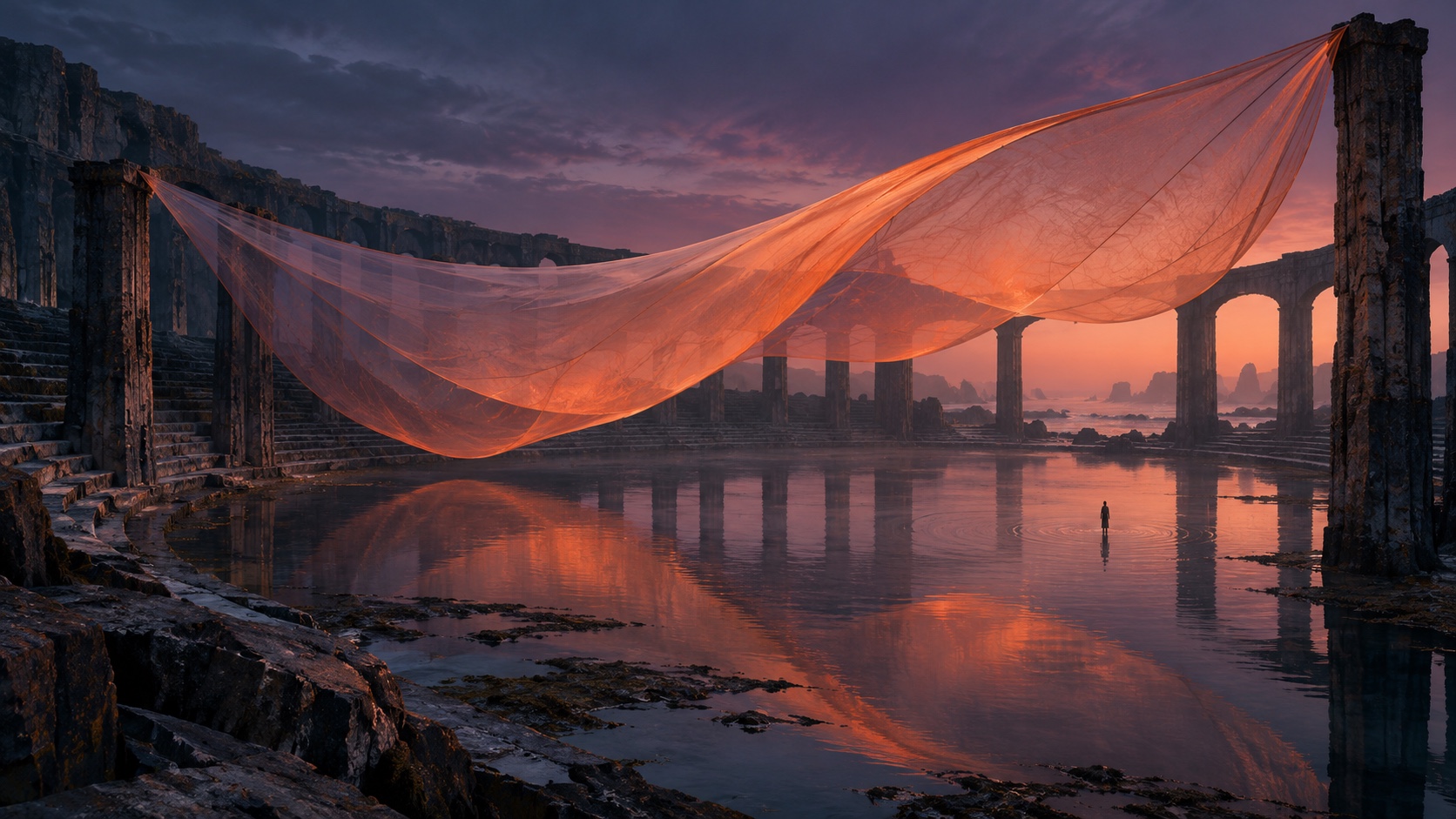
Pokaż brief w formie obrazu. Zacznij od opisu, referencji albo sceny, której przebieg chcesz doprecyzować.
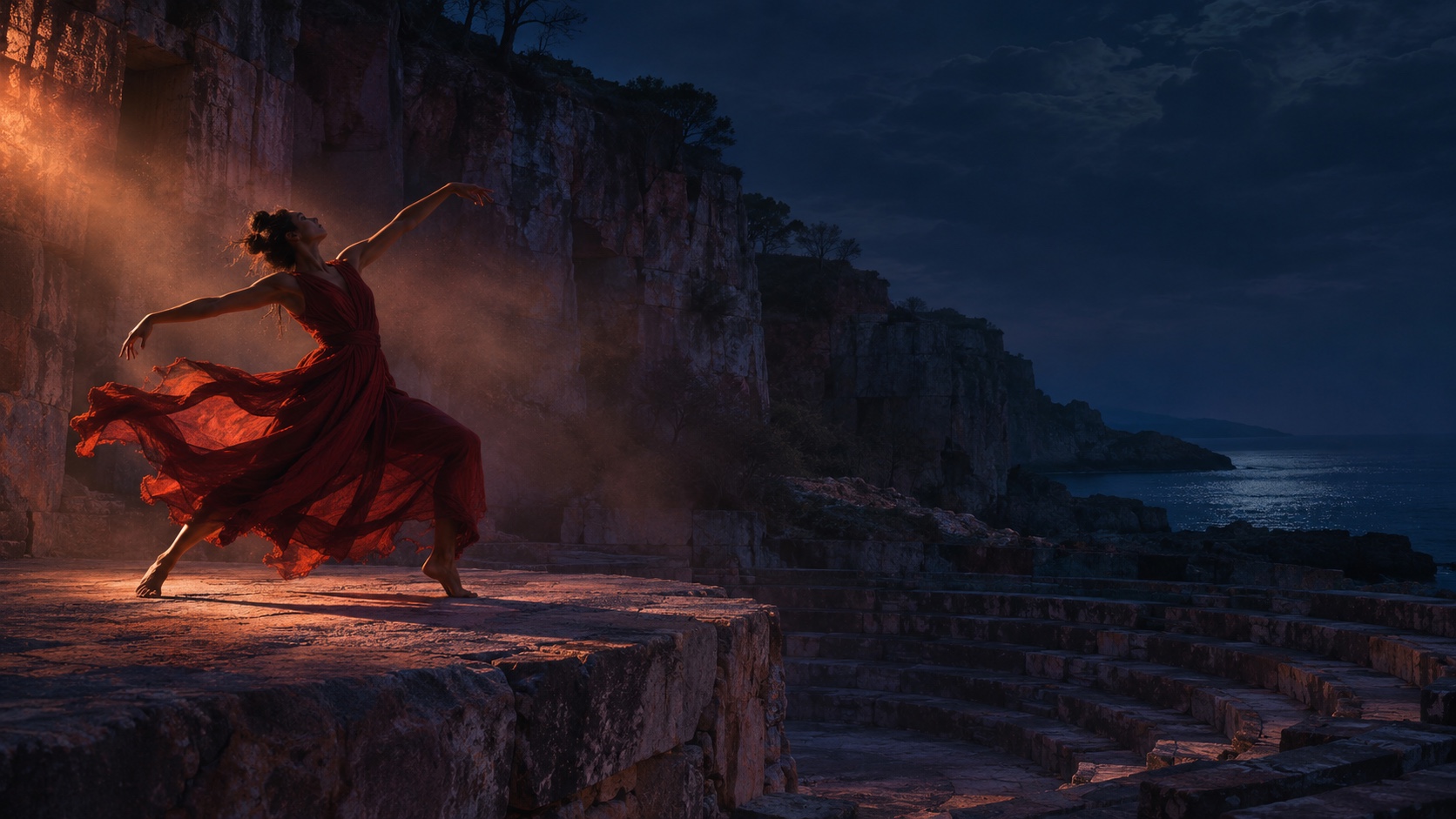
Określ temat, miejsce i wielkość planu. W kampanii wydarzenia plenerowego wyobraź sobie tancerza na scenie w nadmorskim kamieniołomie. Porównaj szeroki plan pokazujący miejsce z bliższym ujęciem podkreślającym obrót. Zostaw przestrzeń na tytuł festiwalu. Zmień odległość kamery przed światłem i sprawdź obraz w docelowym układzie.
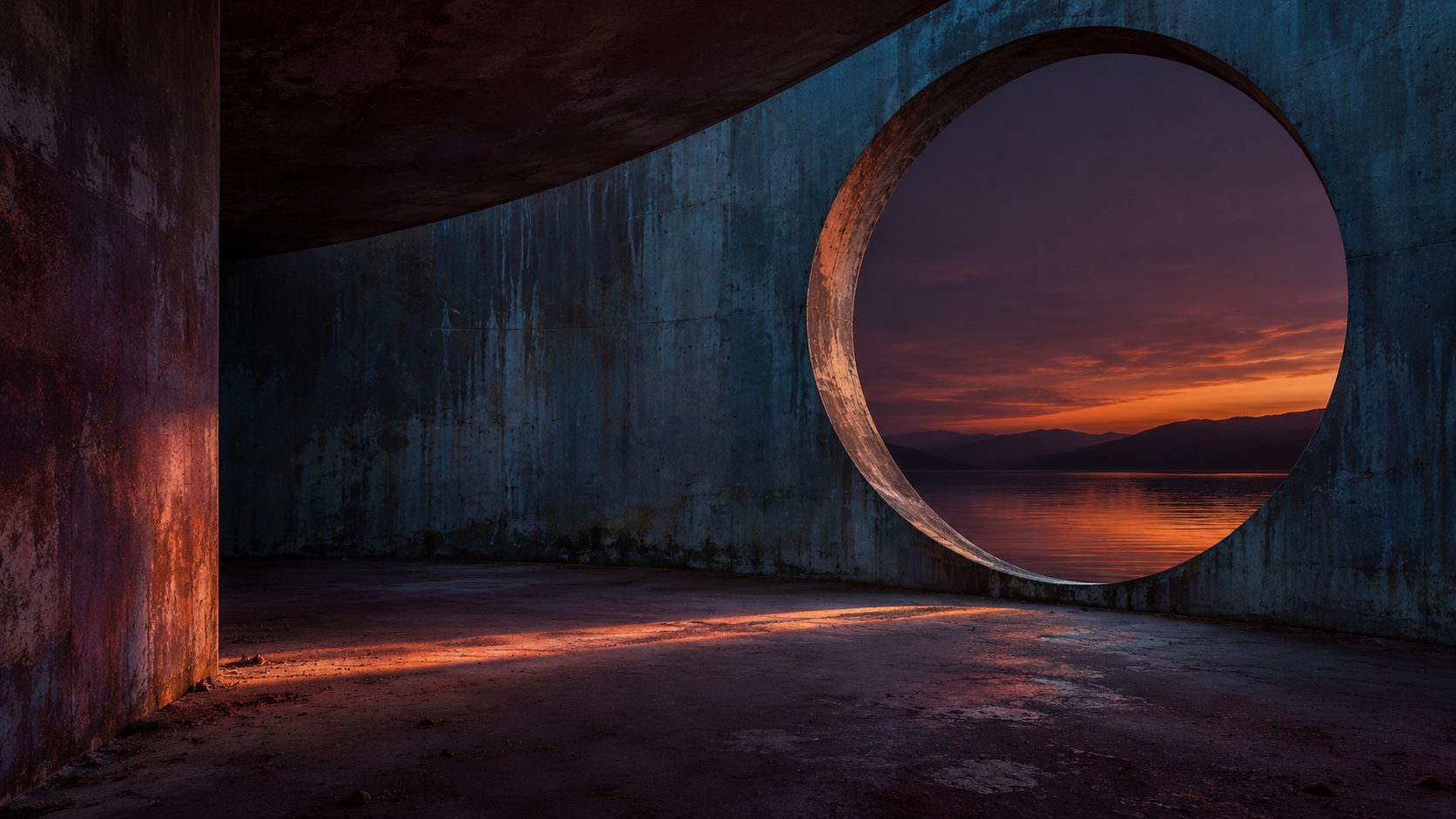
Wybierz zdjęcie miejsca lub szczegółu, który chcesz zachować. W scenie obserwatorium zostaw okrągły otwór, a za nim zmień wodę, horyzont lub porę dnia. Przygaś wnętrze, by skierować wzrok na zewnątrz. Porównaj proporcje otworu, grubość ściany i cienie z pierwowzorem. Jeśli geometria nadal wymaga pracy, wybierz czytelniejszy materiał.
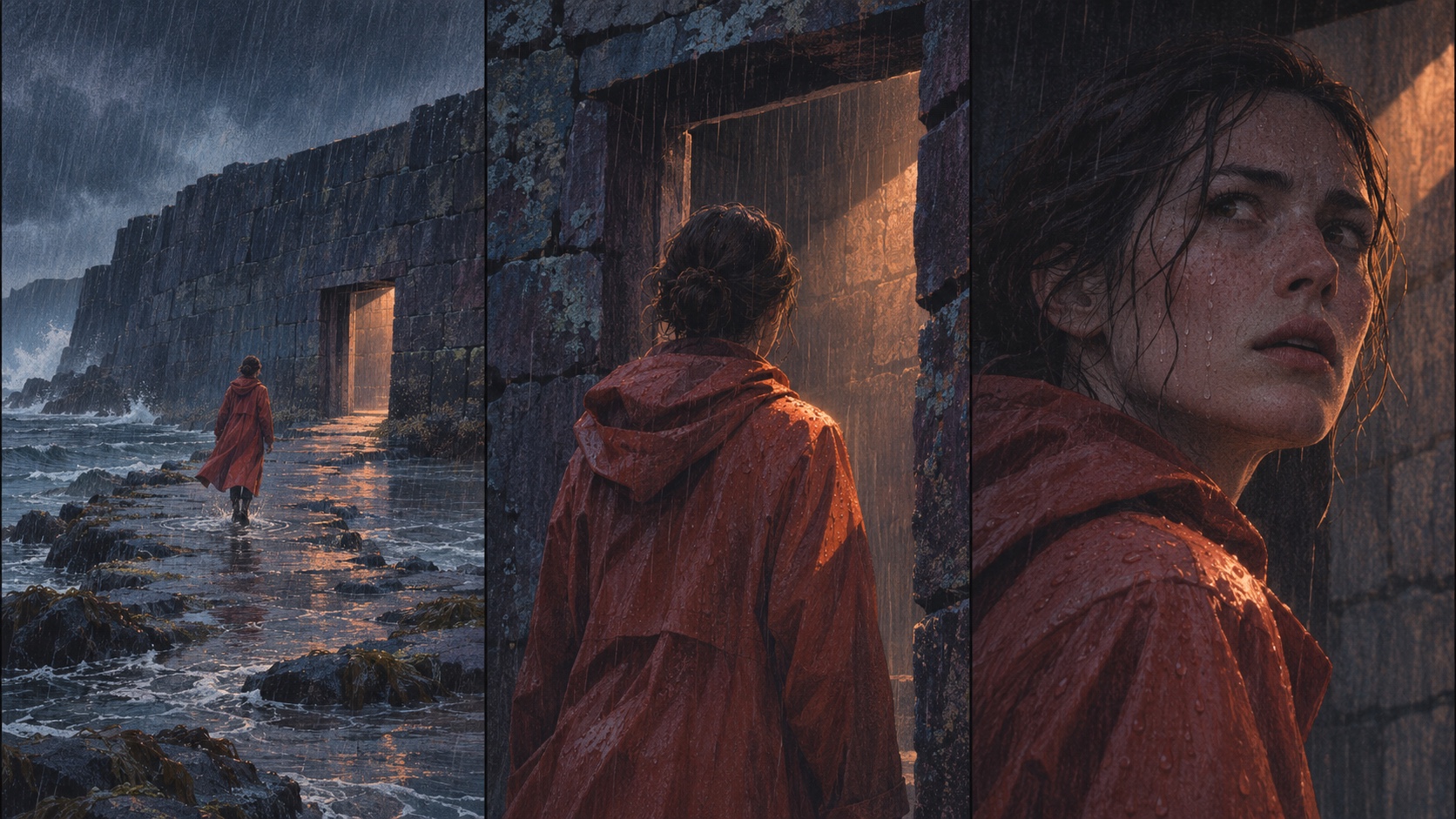
Zajmuj się jednym momentem naraz. Zacznij od szerokiego kadru osoby na grobli odsłoniętej przy odpływie. Potem pokaż ją od tyłu w planie średnim przy drzwiach, a na końcu zbliżenie reakcji. Powtórz czerwony płaszcz, ciemny mur nad wodą i ciepłe światło progu. Zestaw kadry, by sprawdzić kierunek ruchu przed zdjęciami lub animatikiem. Zmień kąt, jeśli dalsza akcja jest nieczytelna.
Zacznij od krótkiego briefu i jednego obrazu. Pierwsza wersja pozwala zamienić ogólne wrażenie w konkretną poprawkę.
Wybierz, czy chcesz ustalić kompozycję, światło czy kąt ujęcia. Nazwij temat i otoczenie. „Ceramiczny kubek przy oknie w deszczowy dzień, ujęcie z wysokości stołu” jest konkretniejsze niż „coś przytulnego”.
Wybierz obraz wyraźnie pokazujący kształt, fakturę lub kolorystykę. Wskaż, co może się zmienić: „zachowaj sylwetkę, wymień tło”.
Czy główny temat się wyróżnia? Czy po przycięciu zostanie miejsce na nagłówek? Utwórz drugi wariant. Atrakcyjny obraz odbiegający od briefu zapisz jako osobną propozycję.
Zmień na przykład tylko oświetlenie, zachowując kadr i referencję. Zapisz opis obok każdego wybranego obrazu. Zachowaj odrzucone warianty, jeśli pomogą wyjaśnić decyzję.
Wybierz pytanie, na które pomoże odpowiedzieć statyczny obraz. Zobacz, jak może wyglądać kampania, karta produktu, historia lub projekt przed realizacją.
Opisz produkt, miejsce i nastrój. Porównaj energiczną scenę uliczną o świcie z tym samym kadrem po zmierzchu. Przekaż wybrany obraz z notatką o świetle lub kącie ujęcia do wykorzystania na planie.
Użyj wyraźnego zdjęcia produktu. Umieść klawiaturę na biurku lub dozownik przy umywalce z płytkami. Porównaj w miniaturze kadr z miejscem na tekst i wariant z produktem pośrodku.
Do tekstu o weekendowych podróżach koleją zaproponuj złożoną mapę i bilet na stoliku w wagonie. Porównaj płaską grafikę z ilustracją o wyraźnej fakturze. Przekaż ilustratorowi kompozycję, paletę i elementy, które muszą pozostać po przycięciu.
Postać tuż przed otwarciem drzwi opowiada inną historię niż postać, która już weszła. Wybierz czytelny kadr i umieść go między sąsiednimi momentami w prezentacji. Dodaj wskazówki dotyczące ruchu.
Zaproponuj wąski nadmorski targ i duży plac w tym samym fikcyjnym świecie. Połącz je malowanymi metalowymi dachami i wspólną paletą. Pokaż różne funkcje miejsc i omów skalę oraz atmosferę.
Zostaw wolne miejsce nad i pod tematem, a w drugim wariancie po jednej stronie. Przytnij oba obrazy do docelowych formatów. Jeśli w najmniejszym znika punkt skupienia, dopracuj odstępy lub uprość tło.
Gdy brief da się zrozumieć na kilka sposobów, przetestuj jedną opcję obrazem. Zapisz wybrany kierunek i przekaż konkretne uwagi kolejnej osobie.
Jeśli zaczynasz od zera, opisz pomysł. Jeżeli zespół ma już kierunek wizualny, wykorzystaj referencję, aby sprawdzić inną kompozycję.
Zachowaj brief i zmień jedną instrukcję, na przykład zamień ostre cienie na miękkie. Wyświetl obrazy w tym samym rozmiarze, aby zobaczyć wpływ zmiany na temat.
Pokaż konkretny wariant wraz z opisem. Zapytaj na przykład, która część obrazu przyciąga wzrok jako pierwsza.
Obejrzyj obraz w docelowym rozmiarze i przycięciu. Wypróbuj inny kadr, jeśli w miniaturze temat ginie albo baner ucina potrzebny detal.
Dowiedz się, jak napisać pierwszy opis, użyć obrazu referencyjnego i wykorzystać statyczny obraz na kolejnym etapie produkcji.
Tworzy statyczne obrazy, takie jak koncepcje kampanii, sceny produktowe i kadry storyboardu. Możesz omówić je przed przygotowaniem docelowego materiału.
Wybierz pomysł, napisz krótki opis lub użyj obrazu referencyjnego. Stwórz obraz, który możesz udostępnić, porównać i dopracować.